




















Cómo Crear una Página Web en 2026 (Ahorra 80%) ▶︎ Curso gratis Completo 2026
Crear una página web ya no es complicado. Hoy puedes tener un sitio profesional, rápido y seguro sin programar y pagando muy poco. En esta guía aprenderás cómo crear tu web desde cero, con capturas, pasos claros y recomendaciones para evitar errores comunes.
También te compartiré el hosting que recomiendo para obtener la mejor velocidad al menor costo posible.
👉 Ir directo a la oferta recomendada
Los 3 Pilares Esenciales de tu Sitio Web
Si es tu primer sitio, simplifiquemos: solo necesitas tres recursos para estar en línea.
Dominio: Tu dirección única en internet (ej. tuempresa.com). Es tu marca.
Hosting: El «alquiler» del espacio seguro que permite que tu web funcione 24/7.
CMS (WordPress): El software libre que usaremos para construir y gestionar el 43.5% de los sitios web en el mundo. ¡No necesitas saber de código!
¡Asegura el Descuento y tu Dominio GRATIS!
Este es el punto más importante y donde más ahorrarás. Una buena web comienza por una base sólida: un hosting rápido que no te falle y un dominio profesional.
Para principiantes y proyectos serios, la mejor combinación en 2026 es Hostinger.
Esto es lo que obtienes con mi enlace:
- Ahorro Inmediato: Más de 80% de descuento en tu servicio.
- Dominio GRATIS el primer año (¡un ahorro que se agradece!).
- Soporte 24/7 en tu idioma.
- Instalación de WordPress con 1 clic.
- Herramientas Premium: Generador de contenido con IA (Plan Business).
- Mi Regalo Exclusivo: Acceso a mi membresía privada donde aprenderás a crear tu marca, presencia digital y promover tu negocio.
Consejo: Evita hosting muy barato sin soporte. Ahorrar $1-2 USD al mes puede costarte muy caro después con caídas o lentitud.
1. Contrata Hostinger con DESCUENTO
Una vez hagas clic en el botón anterior, el proceso es simple y 100% seguro:
Haz clic en Enviar pago seguro. Luego revisa tu correo y verifica tu cuenta.
Selección de Plan: Premium (suficiente para un sitio web básico) y Business (recomendado por tener mayor capacidad, mejor rendimiento y herramientas extra, por ejemplo, generador de contenido con IA).
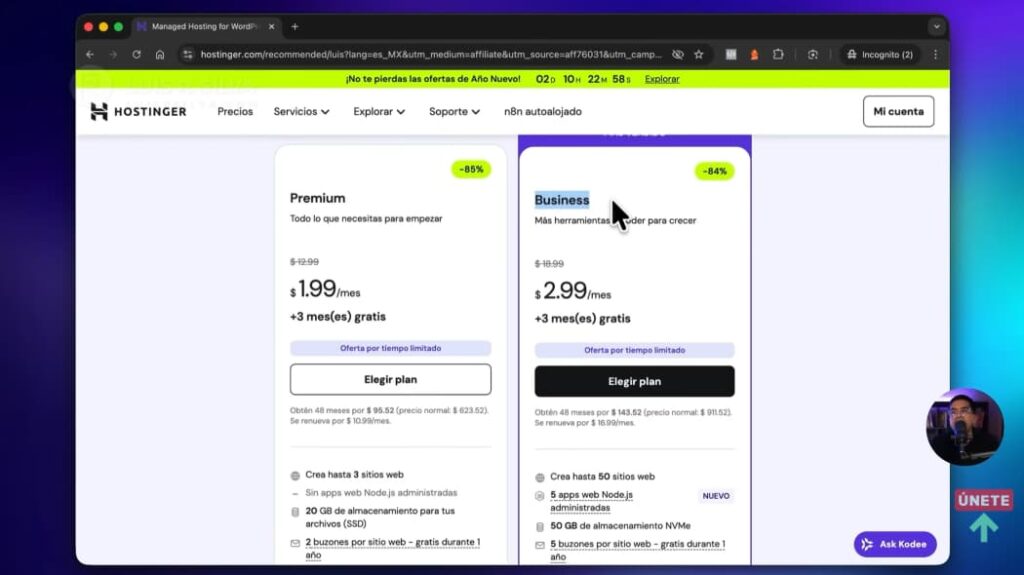
Periodo: Elige el periodo de 12 meses (el más económico) y crea tu cuenta con tu correo electrónico.
Aplica el Cupón: Selecciona el método de pago que usarás e ingresa el código LUISRSILVA para obtener el precio final más bajo.
2. Reclama el DOMINIO GRATIS
Escribe el dominio que deseas y verifica si está disponible.
Recomendaciones para un dominio efectivo:
- Corto
- Fácil de escribir
- Fácil de recordar
- Extensión .com
Si está disponible, presiona Obtener dominio y regístralo.
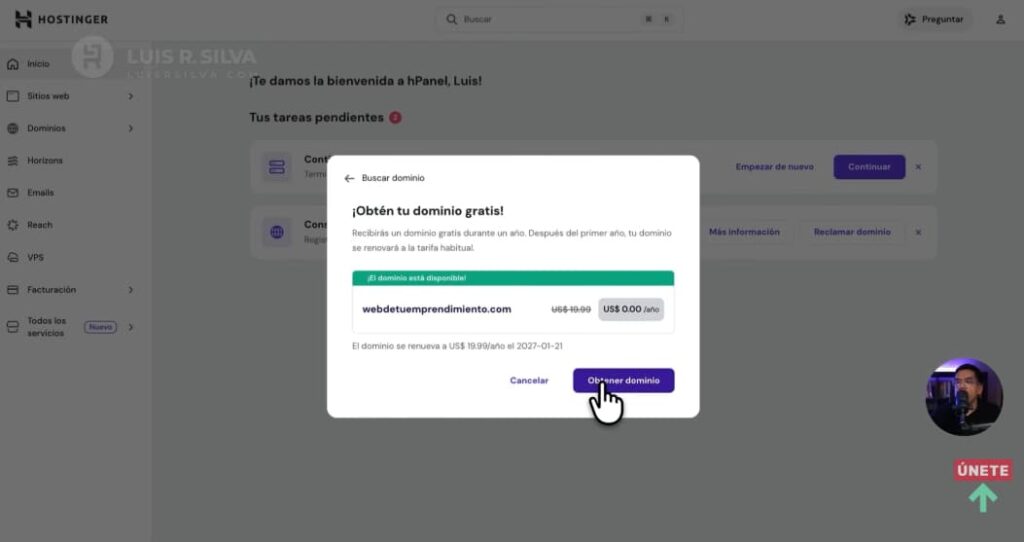
Después, selecciona la ubicación del servidor más cercana a ti o tus clientes para mejorar la velocidad.
Mientras el dominio se propaga, verifica tu correo siguiendo las instrucciones de Hostinger.
3. Configura el hosting e instala WordPress
Accede a tu panel de Hostinger y usa el asistente para Crear un nuevo sitio.
- ¿Para quién es la web? Para mí o mi negocio.
- ¿Crear o migrar? Crear.
- Herramienta: WordPress.
- Completa tu usuario y contraseña.
- Tipo de proyecto: Sitio web en blanco.
Elige tu dominio o un dominio temporal.
3.1 Crea una web con el constructor de Hostinger
Si necesitas tener tu presencia online lista en cuestión de minutos, el Creador de Páginas Web de Hostinger con IA es la herramienta que más te conviene. A diferencia de WordPress, no requiere configuración técnica manual porque la IA se encarga del diseño y la estructura inicial.
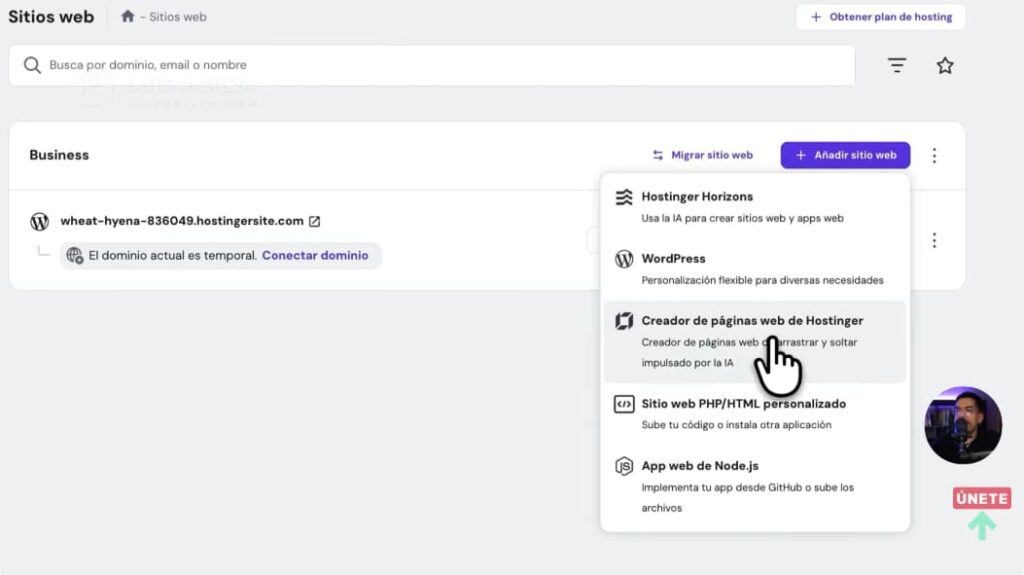
Una vez dentro del panel de tu hosting, haz clic en Sitios web >Lista de sitios web > Añadir sitio web > Creador de páginas web de Hostinger.
Describe tu negocio. Cuanto más específica sea tu solicitud (prompt), mejor será el resultado. ¡Tienes hasta 700 caracteres para ser preciso!
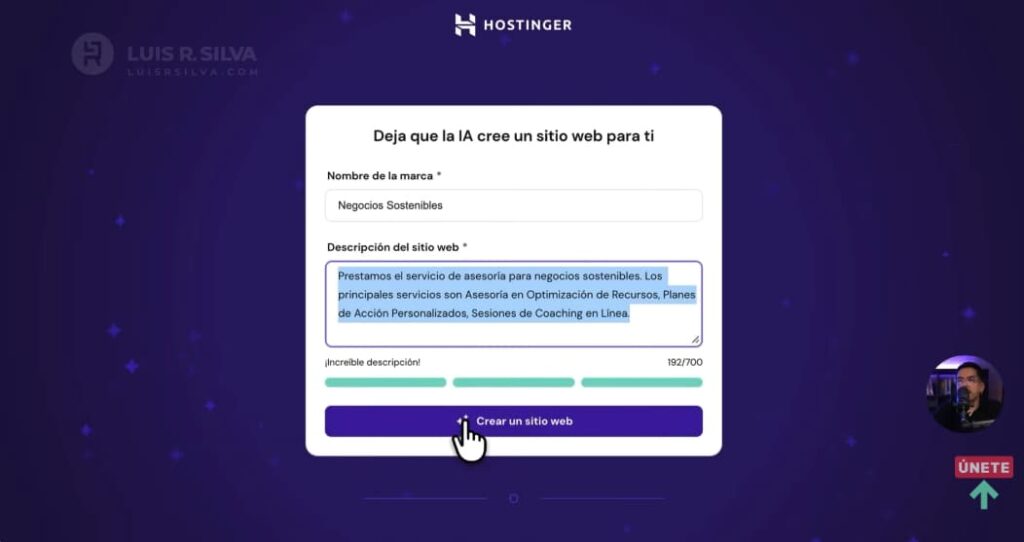
Estructura del Prompt perfecto
- Tipo de Negocio
- Audiencia Objetivo
- Tipo de Sitio que estás buscando
- Estilo Visual (Ej. Minimalista, Colores vivos)
- Funciones Específicas (Ej. Formulario, Galería, Blog)
- Palabras Clave (para ayudar al SEO)
- Referencias (si tienes ejemplos de diseño)
Haz clic en Crear sitio web y tendrás un borrador listo. Si no te convence, ajusta tu prompt y genera una versión nueva. Luego, solo personaliza los textos a tu gusto, ¡y listo!
3.2 Instala web con el constructor de Hostinger usando una plantilla
Si prefieres elegir un diseño que te guste para personalizarlo, el Creador de Sitios de Hostinger ofrece una biblioteca de plantillas prediseñadas. Usar este método te da control total sobre la estética desde el primer segundo.
En el panel de configuración inicial, selecciona la opción de Plantillas prediseñadas.
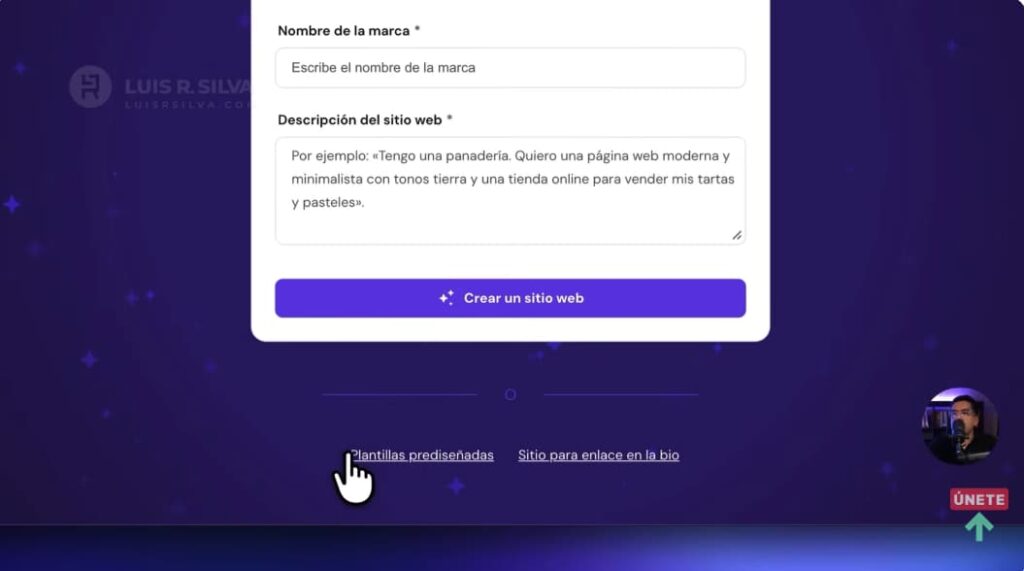
Verás una amplia variedad de diseños categorizados por tipo de negocio (servicios, portafolios, tiendas, etc.). Puedes previsualizar cada una antes de elegir la definitiva.
Una vez seleccionada la plantilla, entras al editor visual donde tienes que cambiar el título principal y la imagen de fondo para que coincidan con tu propuesta de valor, además de subir tu logotipo.
Después de hacer los cambios básicos, simplemente presiona en el botón Publicar para que el sitio sea accesible.
Al publicar, Hostinger te proporciona una dirección temporal para que puedas ver cómo luce tu web en internet antes de conectar tu dominio definitivo.
4. Haz la configuración inicial de WordPress
Tras la instalación, realiza estos Ajustes Rápidos en WordPress:
- Elimina la entrada y página de ejemplo.
- Desactiva y borra los plugins que vienen por defecto y que te resulten innecesarios.
- Configura Ajustes > Enlaces permanentes: selecciona Nombre de la entrada.
- En Ajustes > Lectura, busca Tu página de inicio muestra: Una página estática.
- Elige tu página de Inicio (Home) como portada y, si vas a tener artículos, selecciona la página de Blog para las entradas.
- Ve a Ajustes > General para cambiar el idioma y la zona horaria.
No olvides hacer clic en Guardar cambios en cada sección de ajustes porque WordPress no guarda los cambios automáticamente en este panel.
5. Elige plantilla y diseño
Aquí es donde tu web cobra vida sin tocar código. En lugar de diseñar cada botón desde cero, utilizaremos una plantilla de inicio.
Tema base: Ve al menú lateral de WordPress y selecciona Apariencia > Temas. Instala un tema rápido y limpio como Astra.
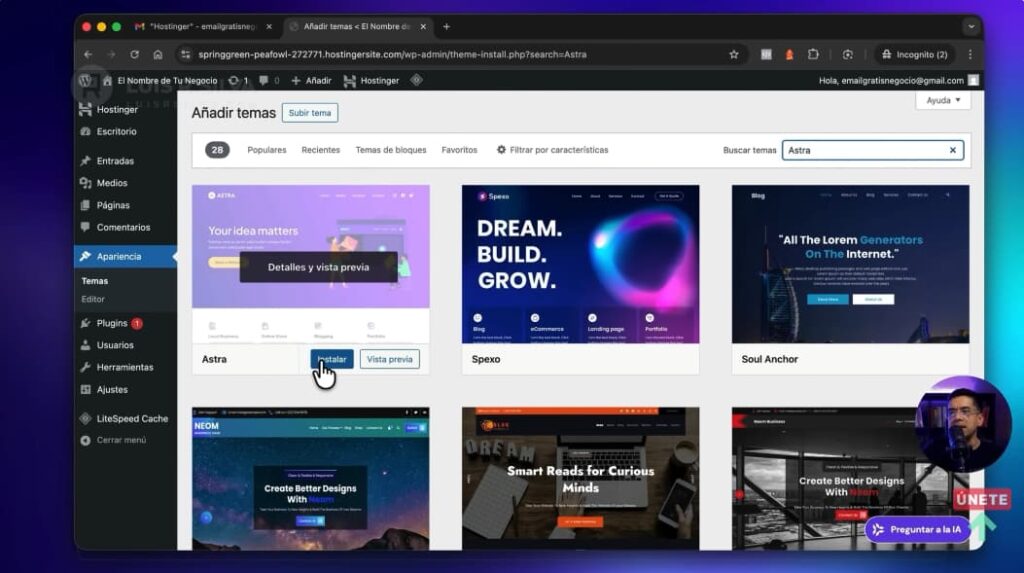
Instalar pantillas de inicio: Al activar Astra, verás un aviso que te invita a instalar las Plantillas de inicio. Haz clic en el botón Instalar y activar. Si no te aparece el aviso, puedes ir a Plugins > Añadir nuevo y buscar Starter Templates.
Constructor visual: Instala y activa Elementor. Es el constructor más fácil de usar, perfecto para principiantes.
Selección de plantilla de inicio: Verás una biblioteca de diseños. Filtra por tipo de negocio y busca las que no tengan la etiqueta Premium, porque requieren una licencia de pago. Hay cientos de opciones gratuitas increíbles. Elige un diseño visualmente limpio (como Galatic) y omite los pasos extra.
6. Personaliza la plantilla
Una vez instalada la plantilla, el siguiente paso es personalizar los elementos que aparecen en todo el sitio web (colores, tipografías y botones). Esto se hace desde el Personalizador de WordPress.
Cambia la navegación superior
- En cada página que aparece en la navegación superior, haz clic en Editar la página.
- Cambia el nombre de la página.
- Notarás que aunque cambies los textos visuales, las direcciones de las páginas (URLs) siguen estando en inglés. Para cambiarlo, busca la opción Slug y haz el cambio necesario (el slug debe escribirse siempre en minúsculas, sin tildes ni espacios).
Cambia el menú principal
Entra en Maquetador de Cabecera >Menús, donde verás distintas opciones de personalización, entre ellas, el diseño, el espacio entre los elementos y los colores.
- Cambia los textos a español (si hace falta)
- Agrega, elimina y reordena los elementos que quieres aparezcan en el menú.
Modifica la cabecera
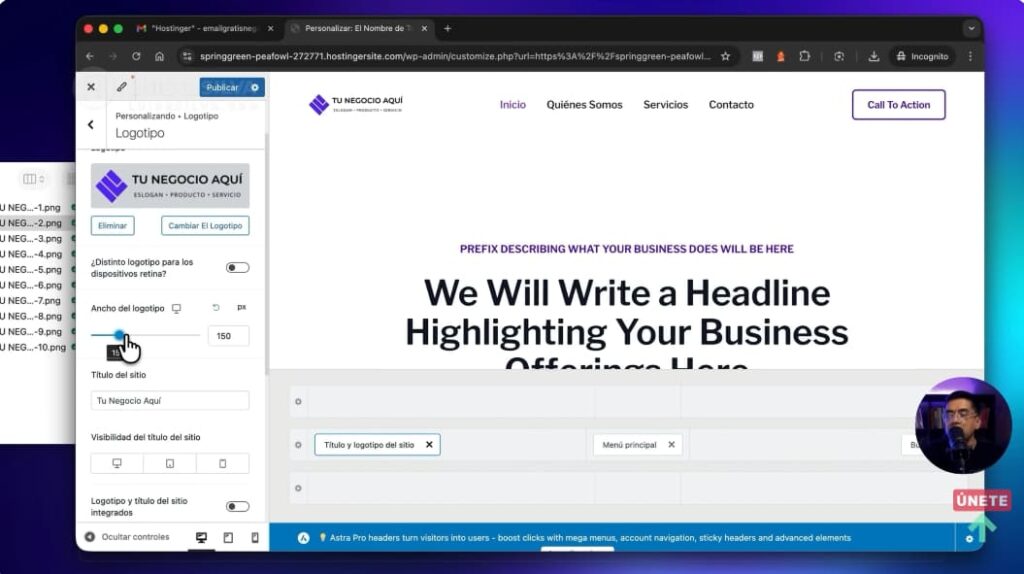
- Haz clic en Apariencia > Personalizar.
- Entra en Maquetador de la cabecera.
- Haz clic en Seleccionar logotipo y ajusta su tamaño para que se vea bien.
- Entra en Identidad del sitio > Seleccionar el icono del sitio para subir el Favicon (el icono de la pestaña del navegador).
- Presiona Publicar.
Modifica el pie de página
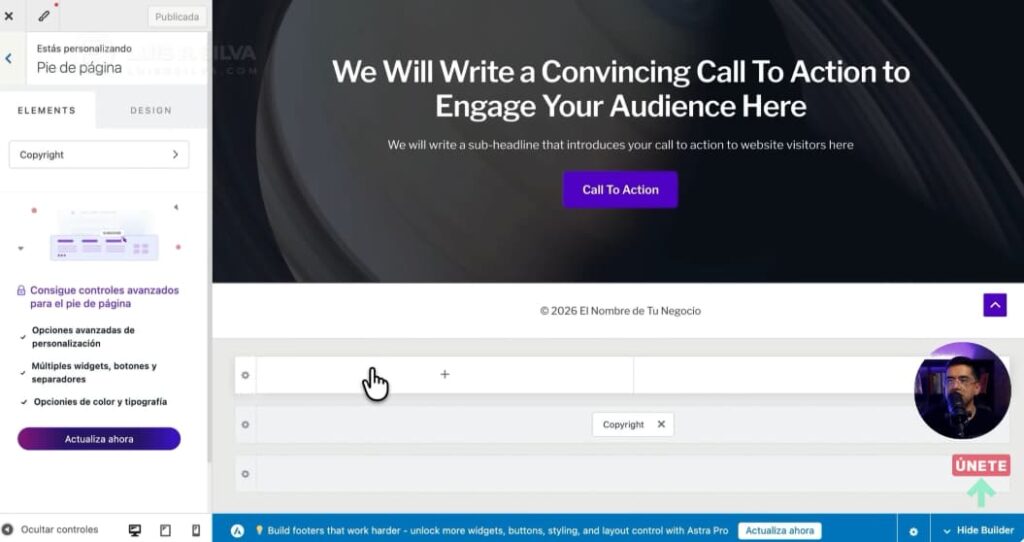
Modifica la sección de widgets del Pie de página. Usa esto para añadir un menú de páginas legales (contacto, política de privacidad, etc.), insertar redes sociales… No olvides ajustar alineación y estilo.
Crea un menú de páginas legales
La mejor ubicación para las páginas legales es el pie de página. Para organizar estos enlaces sin saturar tu navegación principal, sigue estos pasos:
- Dirígete a Menús > Crear nuevo menú. Nómbralo como Menú Legal.
- Marca la casilla de Menú de pie de página (o Footer Menu) para que WordPress sepa dónde mostrarlo.
- Agrega elementos como «Términos y Condiciones» y tu página de «Contacto». Si aún no tienes el texto legal, puedes crear la página en blanco y editar el contenido más tarde.
- Añade a tu pie de página el menú creado usando el maquetador.
7. Personaliza el diseño de las páginas
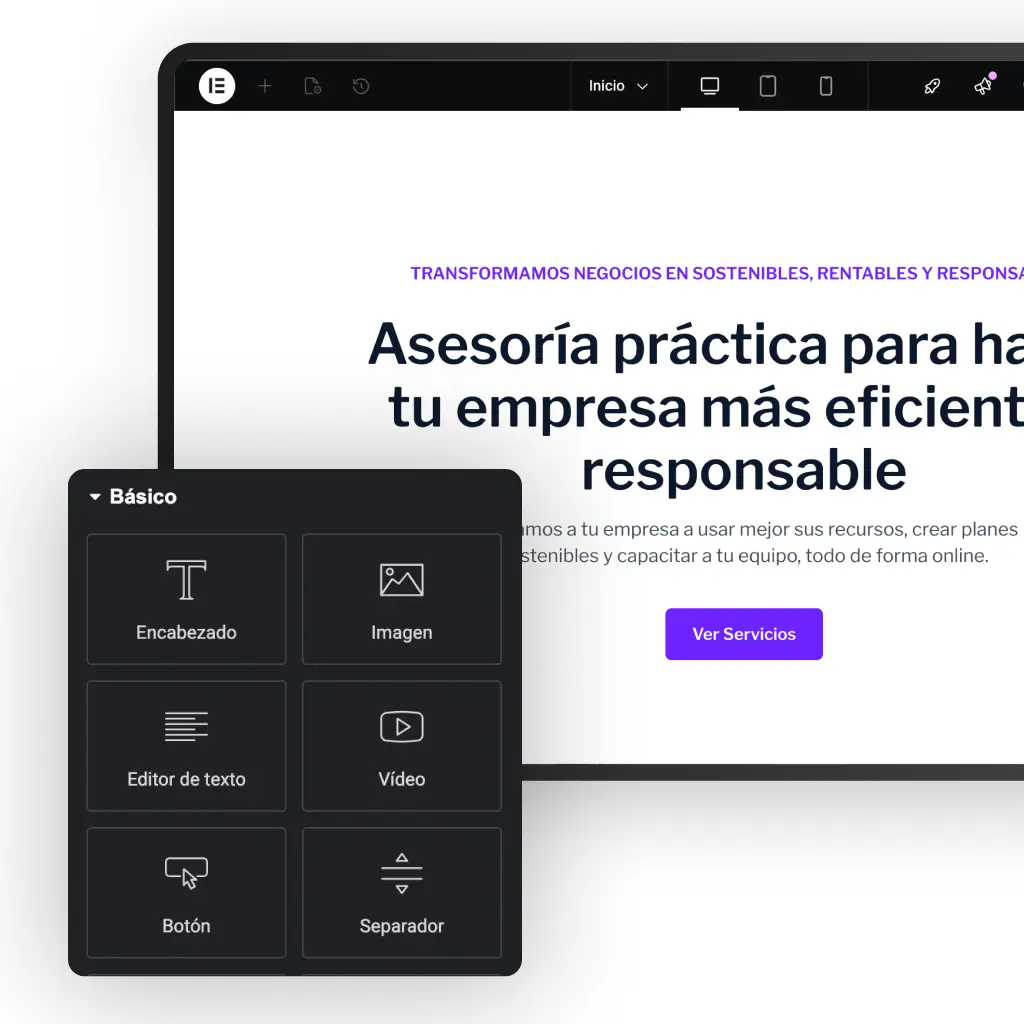
Para editar el cuerpo o contenido de la web, en este tutorial en el que aprendes cómo crear una página web, usaremos el constructor visual de Elementor, con el que es posible hacer grandes diseños con solo unos cuantos clics.
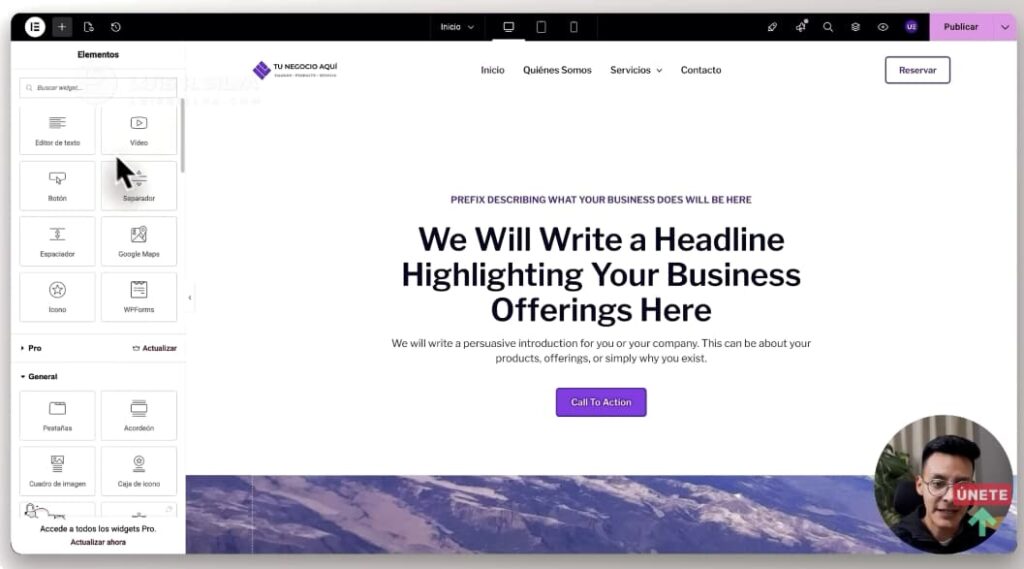
Haz clic en Editar con Elementor y podrás:
- Arrastrar y soltar elementos (textos, imágenes, iconos, botones, videos…)
- Ajustar márgenes y rellenos
- Personalizar tipografías y colores
- Ver cómo se ve en móviles
- Reemplazar imágenes usando las mismas dimensiones
Consejo: Antes de subir cualquier foto, asegúrate de que tenga las mismas dimensiones de la que vas a sustituir (puedes usar Adobe Express para ello) y utiliza una herramienta como Squoosh para optimizar el peso sin perder calidad.
8. Agrega videos
En los elementos, busca Video y arrástralo el lugar de la página donde debe estar.
- Selecciona el Origen, es decir, dónde está el video, por ejemplo, YouTube.
- Pega el enlace del video.
- Activa Carga diferida.
- Activa Imagen superpuesta y selecciona una imagen relevante para el contenido.
- Habilita Caja de luz para abrir el video en una ventana emergente.
9. Crea una plantilla propia
Hasta este punto del tutorial cómo crear una página web, has trabajado bastante el diseño, por lo que es buena idea guardarlo para usarlo más adelante en otras páginas y no comenzar desde cero.
En la parte inferior izquierda del editor está el botón Actualizar > Guardar como plantilla. Ponle un nombre y guarda.
Pero, ¿cómo usar la plantilla en las otras páginas del sitio? Haz clic en Editar página > Editar con Elementor y presiona el icono de la carpeta para luego acceder a Mis plantillas y hacer clic en Insertar. Solo te queda realizar los ajustes necesarios.
10. Crea la página Quiénes somos
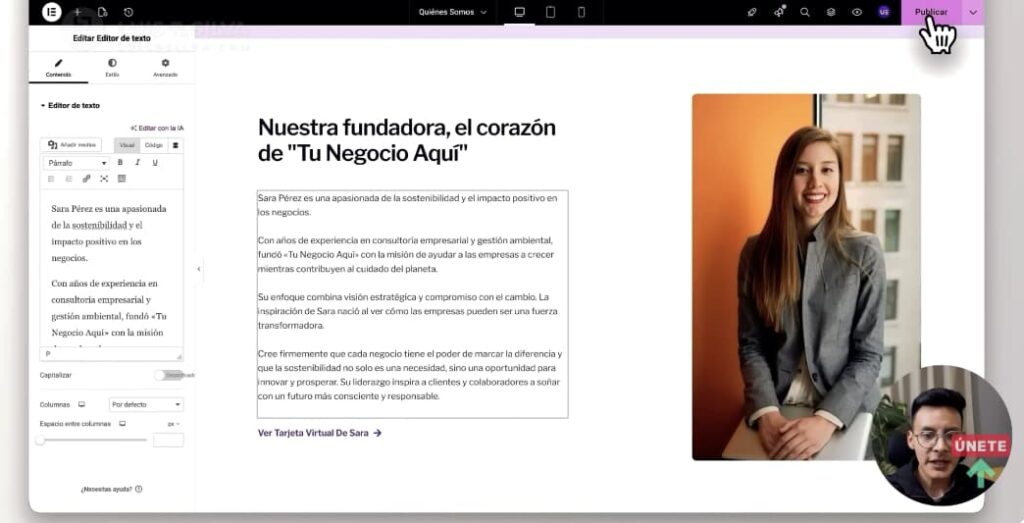
La página de «Quiénes somos» no es solo para hablar de tu empresa, sino para conectar con tu audiencia. El error más común es usar fotos de stock porque, para generar autoridad, debes mostrar personas reales.
- Incluye fotos tuyas o de tu equipo de trabajo.
- Evita las fotos descargadas. Las imágenes auténticas aumentan la tasa de conversión y la confianza del cliente.
- Si te cuesta redactar tu historia, apóyate en herramientas de IA para pulir tu misión y valores, pero asegúrate de que el tono suene natural.
Diseña la página (puedes usar la plantilla que guardaste antes) y, una vez que el diseño se vea profesional y el texto refleje tu identidad, haz clic en Publicar.
11. Crea una página de Servicios
Una página web es el mejor lugar para ofrecer tus servicios.
Puedes construir todas las páginas que necesites para tus servicios desde cero o usar plantillas, pero asegúrate de incluir en ellas:
- Hero con titular + beneficios + CTA
- Sección de beneficios
- Sección de características
- Qué incluye el servicio
- Testimonios
- Proceso o pasos
- CTA final
12. Personaliza tu página de Contacto
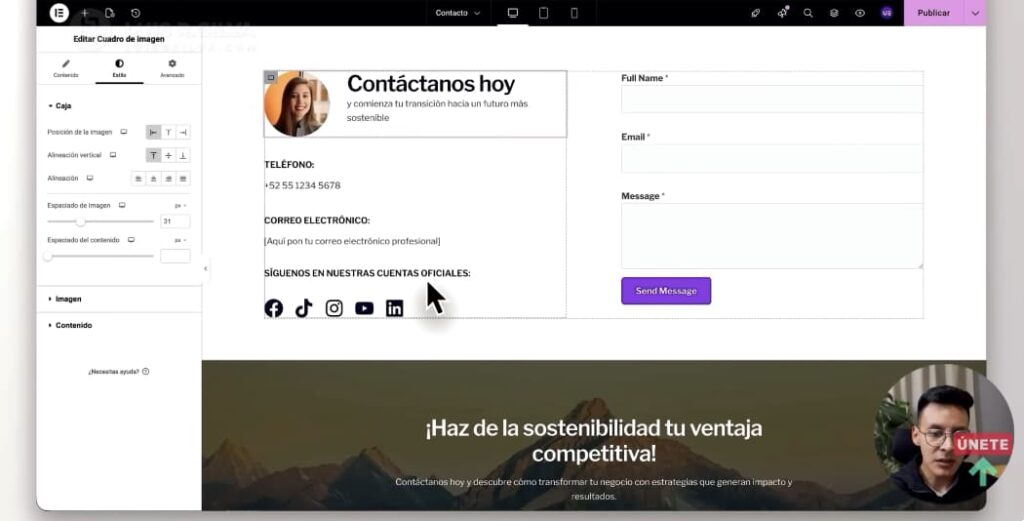
Al igual que el resto de páginas, a la de Contacto puedes aplicarle todos los cambios que quieras con Elementor, por ejemplo, el nombre, la alineación del texto, los colores y la imagen de fondo.
Por supuesto, no olvides modificar los medios de contacto: email, teléfono, dirección y enlaces a tus redes sociales. Para esto último, solo tienes que seleccionar el icono y pegar el enlace a tu perfil.
Si no tienes alguna de las redes sociales que están por defecto, sencillamente bórra el icono. Para un botón nuevo, haz clic en Añadir elemento, busca el icono y pega la URL de tu cuenta.
Agrega un mapa
Una buena idea para la página de contacto es que aparezca un mapa con la ubicación del negocio.
Agrega una nueva sección y busca el widget Google Maps e introduce la dirección. Así de fácil es que los clientes sepan dónde encontrarte.
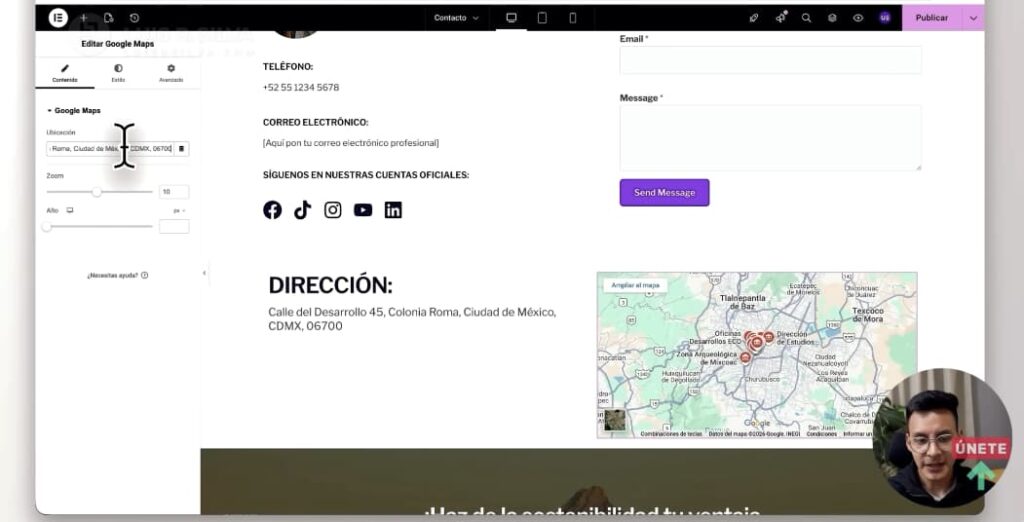
Recuerda actualizar para guardar los cambios.
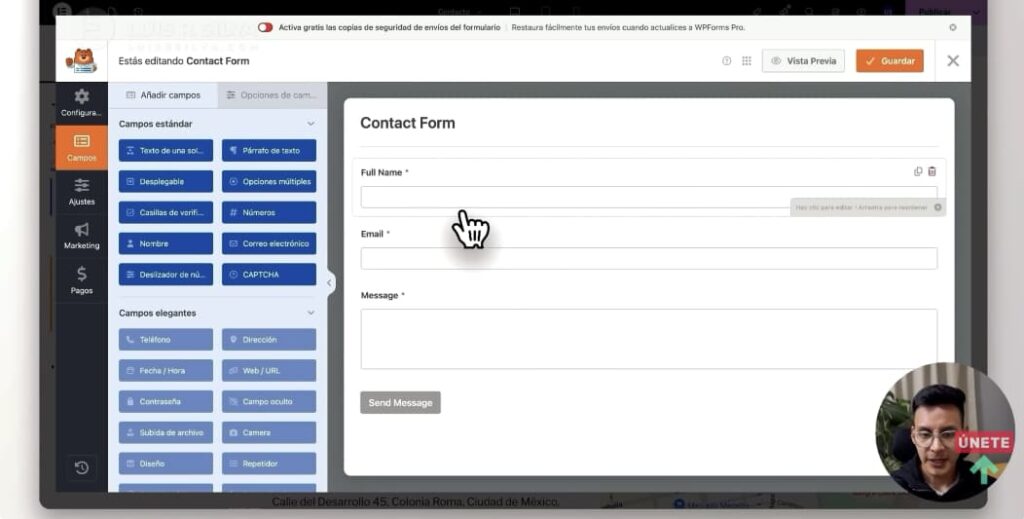
Formulario de contacto
Crea o edita un formulario sencillo y profesional:
- Clic derecho en Editar WPForms.
- En Configuraciones cambia el nombre.
- Cambia, agrega o elimina campos.
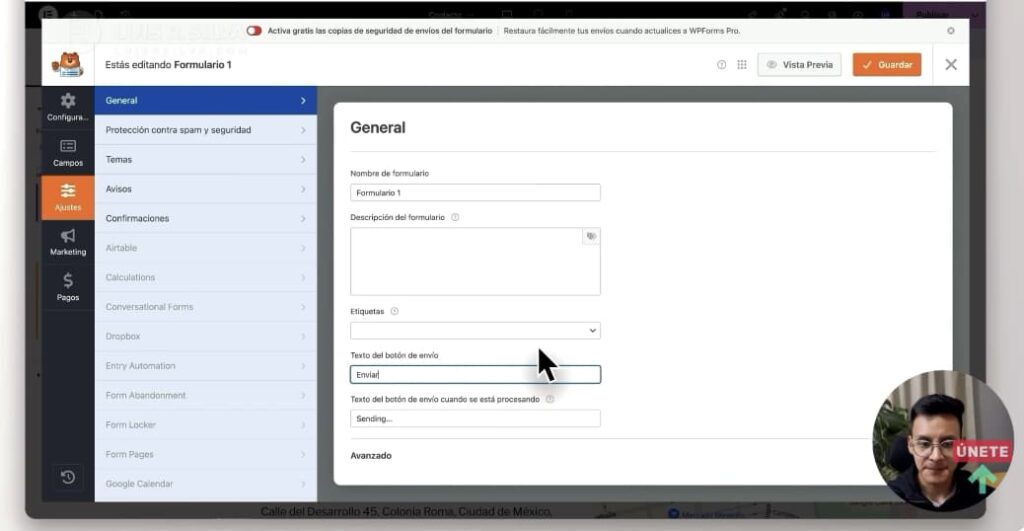
- En Ajustes > General, busca la opción Texto del botón de envío y especifica qué mensaje se mostrará en el botón. Haz lo mismo con Texto del botón de envío cuando se está procesando.
El paso técnico más importante para evitar que tus correos caigan en SPAM es este:
- En la configuración del formulario, busca la sección de Avisos.
- Cambia el correo por defecto por tu correo profesional (el que tiene el mismo dominio que tu web). Hazlo tanto en el campo «Para» como en «Remitente».
- Configura el mensaje de éxito que verá el usuario (ejemplo: «¡Gracias! Tu mensaje ha sido enviado correctamente»).
Actualiza tu página de contacto y verás cómo luce ahora el formulario. Recuerda hacer una prueba para verificar que esté funcionando y que los mensajes lleguen al correo de tu empresa.
13. Crea páginas de aterrizaje
En tu página web puedes tener una página de aterrizaje sin necesidad de pagar servicios extra. Además, es muy fácil.
- Añadir página.
- En Ajustes > Estructura > Lienzo de Elementor.
- Inserta una plantilla guardada.
- Quita cabecera, pie y barras laterales.
- Diseña CTA, beneficios, prueba social y explicación del producto.
- Publica.
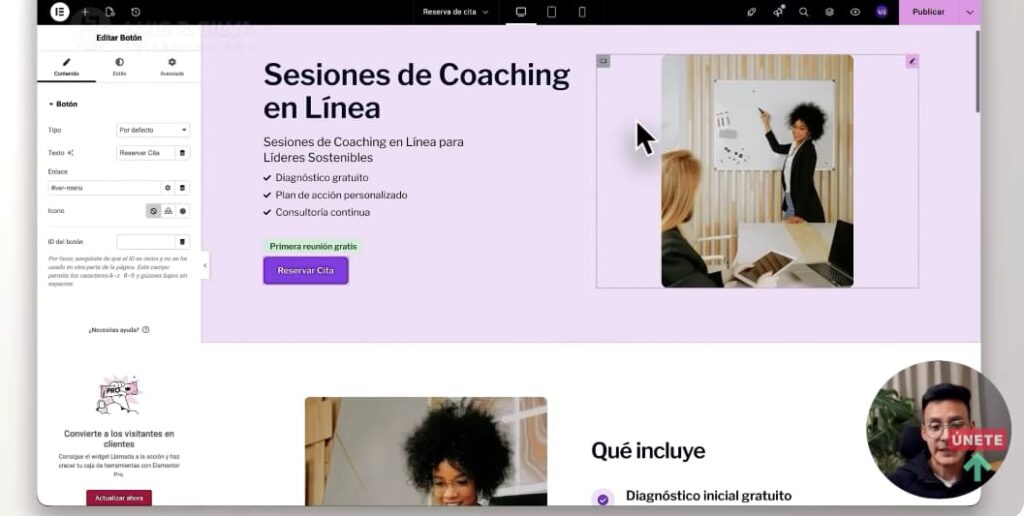
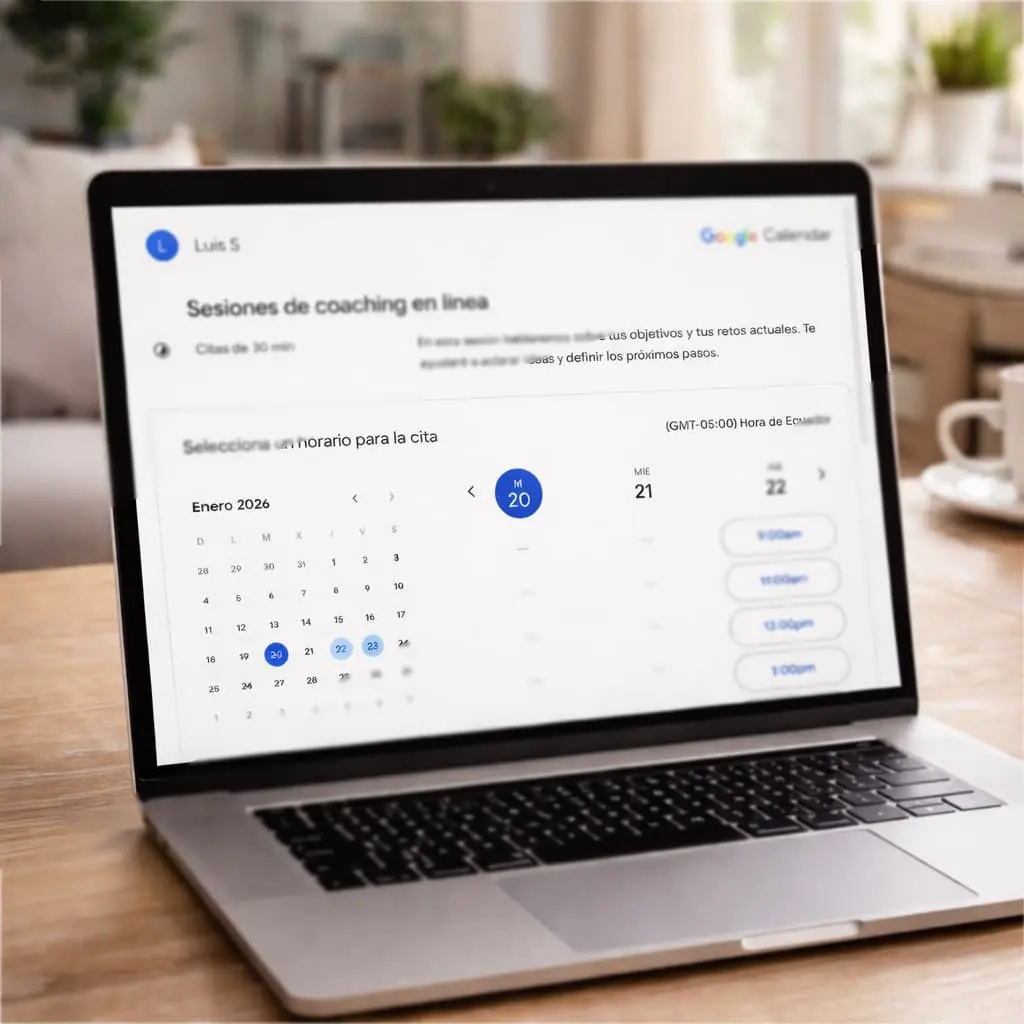
Ejemplo de página de aterrizaje: Crear reservas de citas con Google Calendar
Si ofreces un servicio en el que se requiera la reserva de citas, puedes usar el Calendario de Google. Para esto, entra a tu cuenta y busca Calendario entre las aplicaciones.
- Ve a Google Calendar
- Crear > Agenda de citas
- Configura disponibilidad
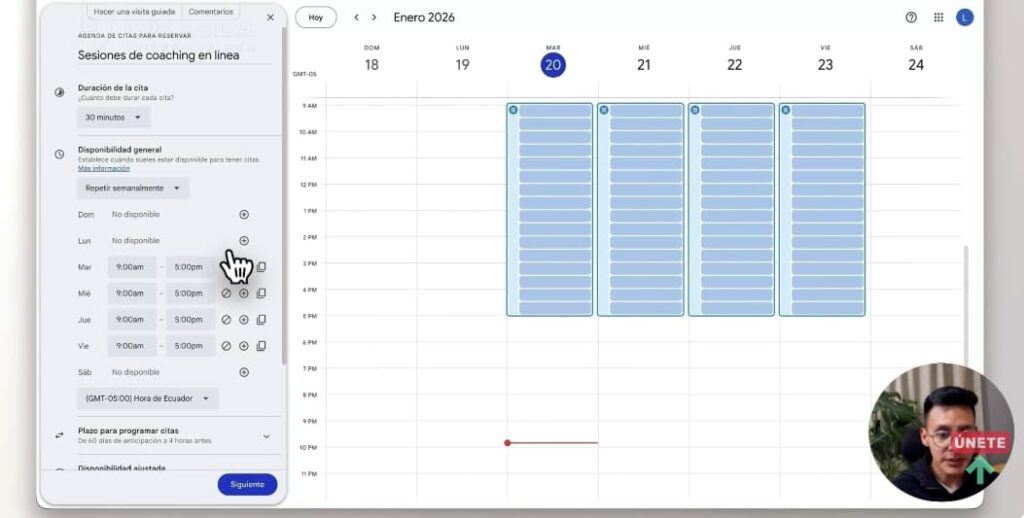
Para que las reservas se hagan directamente en tu sitio web, ve a Incorporar código en sitio web, copia el código de Páginas de reservas intercalada. Regresa a la página de destino y edita con Elementor para agregar el elemento llamado HTML, donde tienes que pegar el código.
14. Páginas de Link en BIO GRATIS
Crea tu propia página de enlaces para redes sociales (tipo linktree) con una nueva página en Elementor.
- Haz clic en Añadir > Página. Asígnale un nombre corto, como bio o links.
Entra a Editar con Elementor. En los Ajustes de página, selecciona Lienzo de Elementor. Hacer esto elimina el encabezado, el menú y el pie de página, para que el foco solo esté en tus enlaces.
- En los widgets de Elementor, busca Minimalista para empezar.
- Personaliza tu perfil:
- Sube tu imagen de perfil o el logo de tu empresa.
- Añade tu nombre o el de tu marca.
- Configura botones para que dirijan a tus secciones más importantes: tu Blog, la página de Contacto, tu Tienda Online o tu formulario de Reservas.
- Agrega los iconos y enlaces a tus redes sociales.
- Haz clic en Publicar.
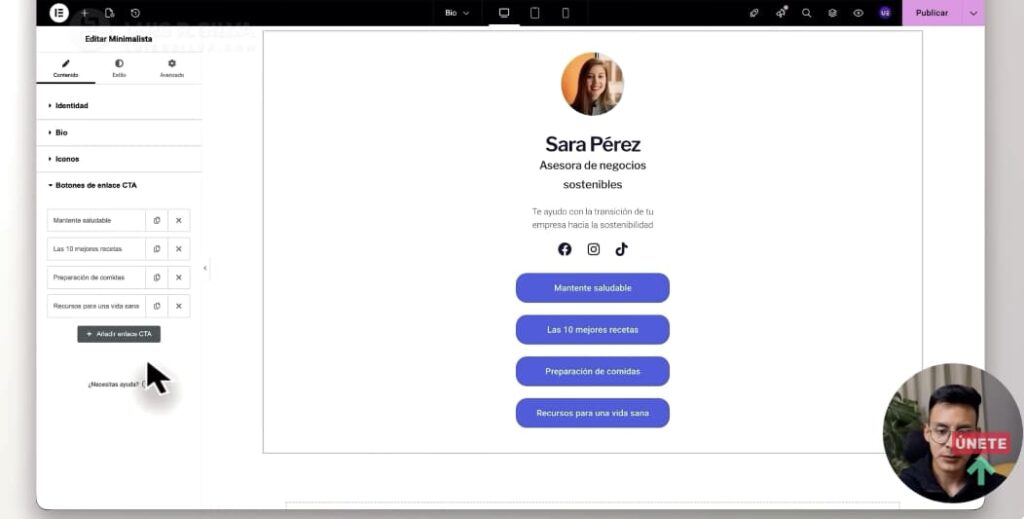
¡Listo! Simplemente copia la URL de esta nueva página y pégala en tus perfiles de redes sociales. Así todo el tráfico se queda en tu dominio, fortaleciendo tu marca.
15. Agrega WhatsApp GRATIS a tu Web
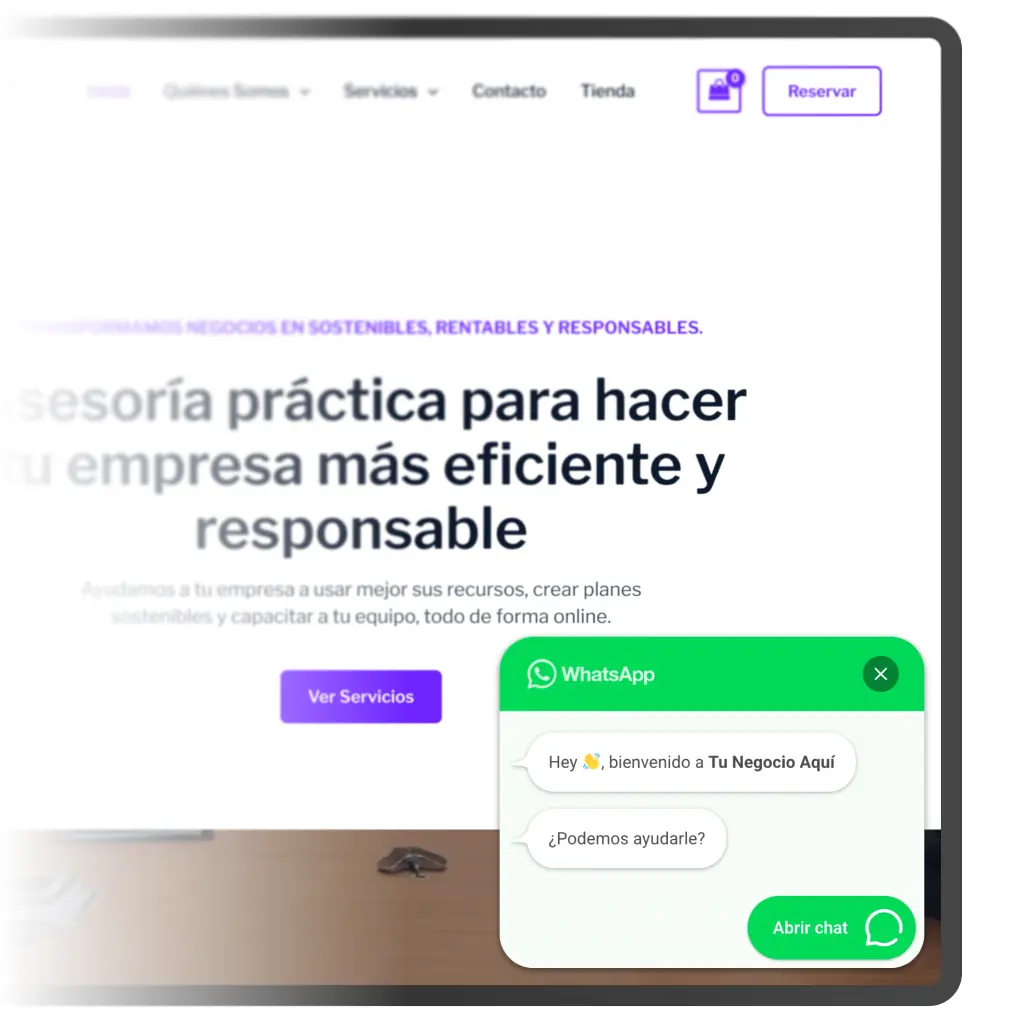
El chat de WhatsApp elimina la fricción en la compra, permite que tus clientes te contacten al instante, e instantáneamente genera confianza y acelera las ventas en tu embudo.
Añadirlo es muy sencillo y no tiene costo:
Desde tu Escritorio de WordPress, ve a la sección de Plugins > Añadir nuevo. En el buscador, escribe Joinchat. Haz clic en Instalar ahora y luego en Activar.
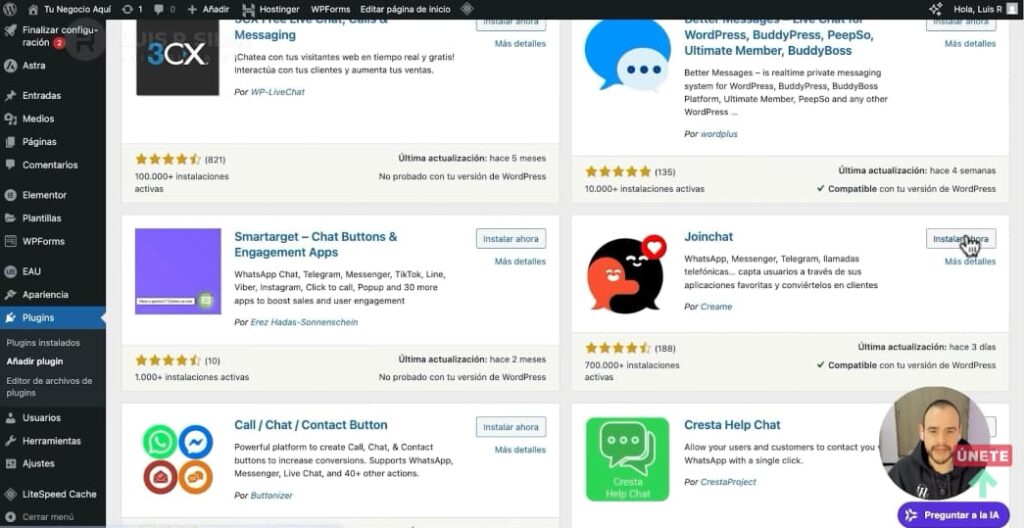
Al acceder al asistente, solo necesitas ingresar tu número de WhatsApp profesional (con código de país) y definir un mensaje predeterminado.
Modifica el texto del botón (la «Llamada a la Acción») y selecciona que se muestre el logo de la aplicación. Configura también el tiempo que tardará en aparecer.
Presiona Guardar cambios.
El resultado: Verás el botón de WhatsApp fijo y visible en tu web. Cuando un cliente haga clic, la aplicación se abrirá automáticamente, convirtiendo una visita anónima en una conversación de venta inmediata.
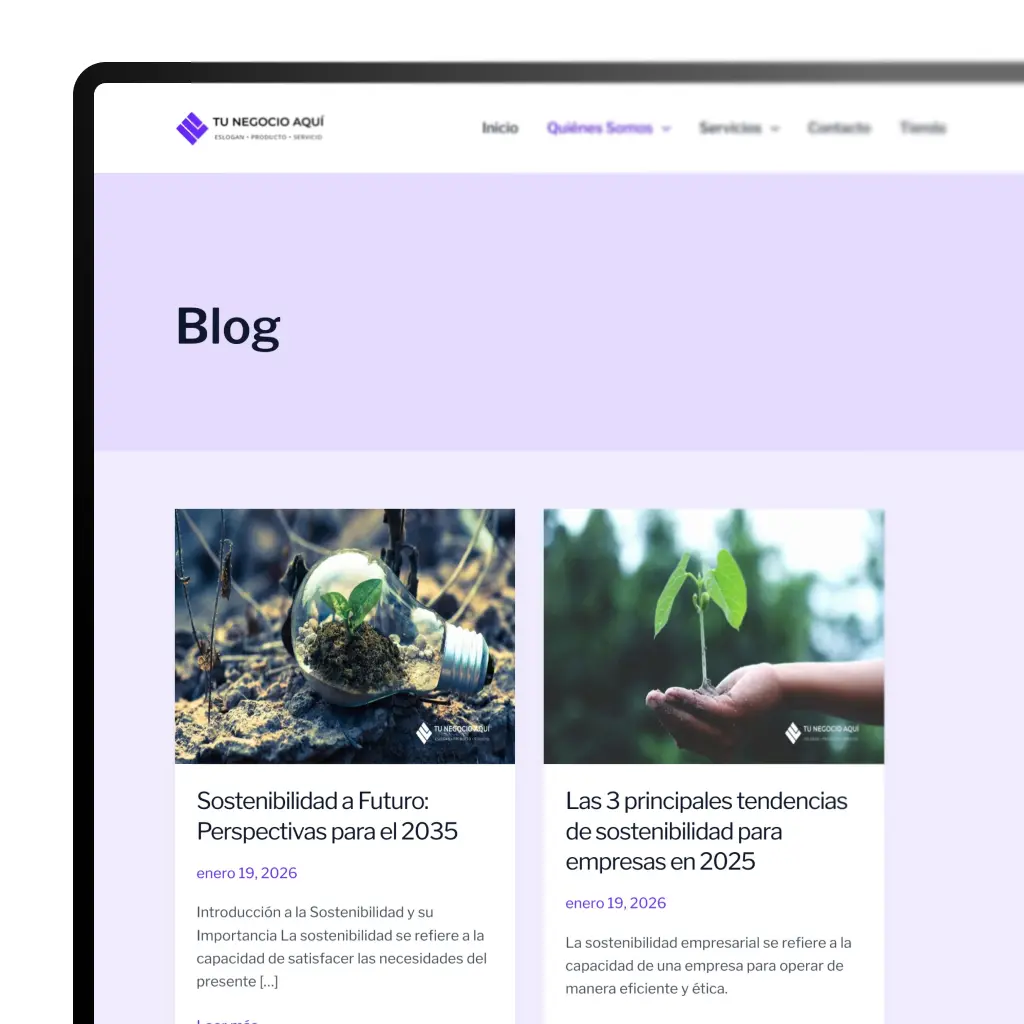
16. Agrega la página de Blog
Aunque en el menú principal quizás ya te aparece la opción Blog, la verdad es que aún no está funcionando. Hay que configurarlo.
Entra en Ajustes > Lectura, ve a Página de entradas y elige Blog. Haz clic en Guardar cambios.
Con esto lo que hacemos es decirle a WordPress que utilice la página llamada Blog para mostrar las entradas que luego vamos a crear.
17. Crea entradas para el blog
Tu blog es la herramienta más poderosa para atraer tráfico orgánico y construir autoridad. Agregar artículos de valor es muy sencillo y, gracias a las herramientas modernas, es más rápido que nunca:
Para comenzar un artículo, simplemente haz clic en Añadir > Entrada.
Consejo de SEO: Te recomiendo trabajar el contenido de los posts con el Editor nativo de WordPress (Gutenberg) y NO con Elementor. Si en el futuro cambias de tema o maquetador, usar el editor nativo te ahorrará incontables horas de trabajo y evitará problemas de diseño en miles de artículos.
Aunque puedes escribir el post desde cero, puedes acelerar el proceso de forma masiva:
- Accede al Creador de Contenido con IA (integrado en tu servicio Hostinger).
- Indica que deseas una Entrada de Blog y completa el formulario con el tema, público objetivo y palabras clave.
- Una vez que la IA genere el texto, haz clic en Editar como borrador.
Tu trabajo: Revisa, pule y mejora el texto de la IA con tu voz, tus ejemplos y tu toque personal. La IA te da la estructura, tú le das la calidad que posiciona.
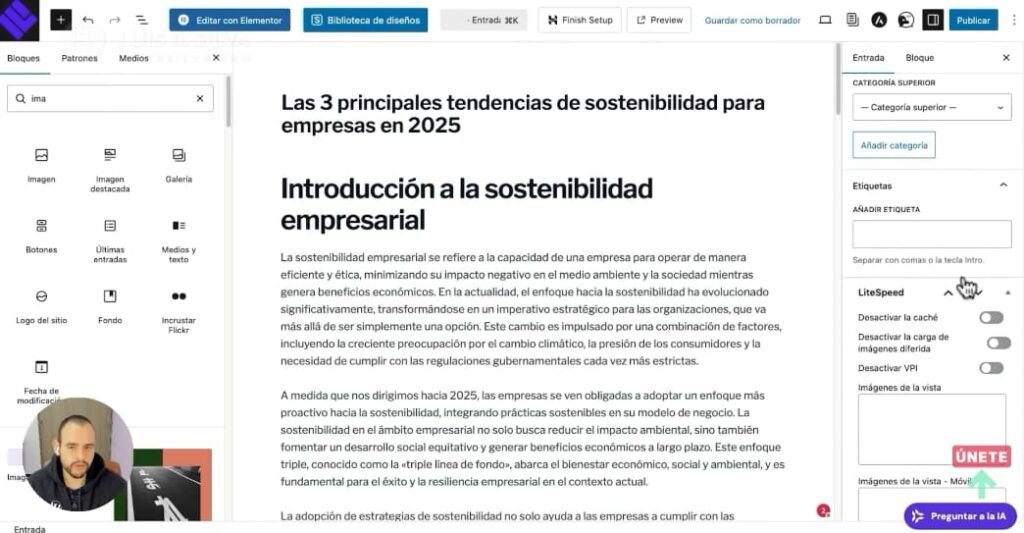
Antes de presionar Publicar, optimiza tu artículo para los motores de búsqueda:
- En la barra lateral derecha, ve a Ajustes > Entrada para:
- Categoría: Asigna el artículo a una categoría relevante. (Si no existe, créala).
- Etiquetas: Usa etiquetas relevantes.
- Imagen destacada: Sube una imagen impactante, ¡y no olvides optimizarla antes de subirla para que no afecte la velocidad de carga!
Una vez completado, haz clic en Publicar. Automáticamente, tu nuevo artículo aparecerá en la página de Blog, listo para atraer nuevos visitantes.
Configuración Visual del Blog
En la sección de Blog de tu tema, podrás elegir cómo se mostrarán los artículos: si en una cuadrícula moderna, en un listado clásico, o cómo se verá la entrada individual (diseño, barra lateral, etc.).
18. Instala una tienda online
Si necesitas un catálogo de productos y un carrito de compras funcional, puedes instalar una tienda profesional en tu web en solo unos pasos, sin servicios externos.
- Desde el Escritorio de WordPress, ve a Plugins > Añadir nuevo plugin.
- Busca WooCommerce. Haz clic en Instalar y luego en Activar.
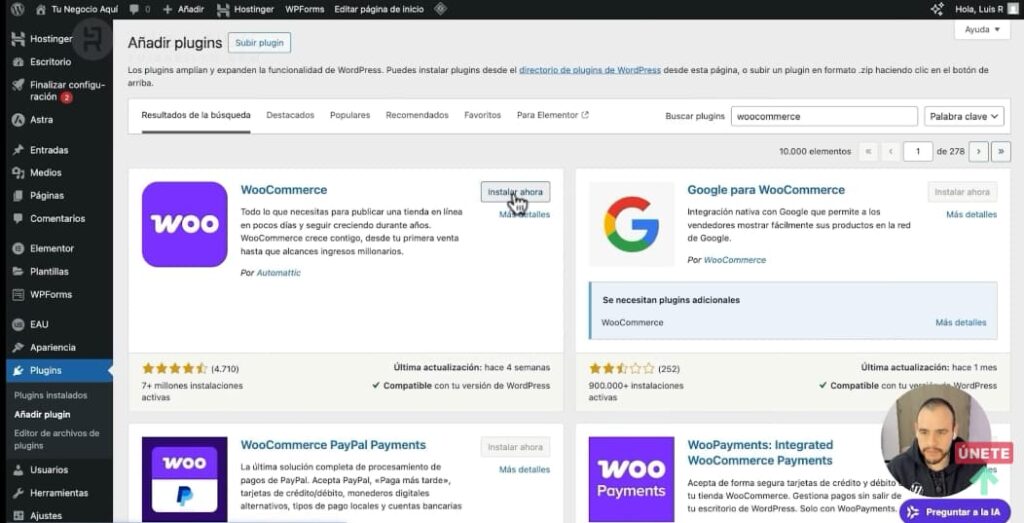
Una vez instalado, verás nuevas secciones en tu menú lateral: WooCommerce, Productos, Análisis y Marketing.
Para crear tu primer producto ve a la sección Productos y haz clic en Añadir nuevo producto.
Aprovecha la IA integrada de tu hosting para generar descripciones persuasivas que conviertan más rápido.
Acepta pagos online
Para que tus clientes te paguen, necesitas un procesador de pago seguro (una plataforma intermediaria).
Asegúrate de que la plataforma que elijas sea confiable y te ofrezca:
- Seguridad Total (cifrado de datos).
- Recibo y Facturación automática.
- Notificaciones de compra inmediatas.
- Panel de Administración de clientes y pagos.
Habilita tus métodos de pago
Ve a WooCommerce > Ajustes > Pagos.
Activa las opciones disponibles según tu país (ej. Stripe, PayPal, Transferencia Bancaria Directa).
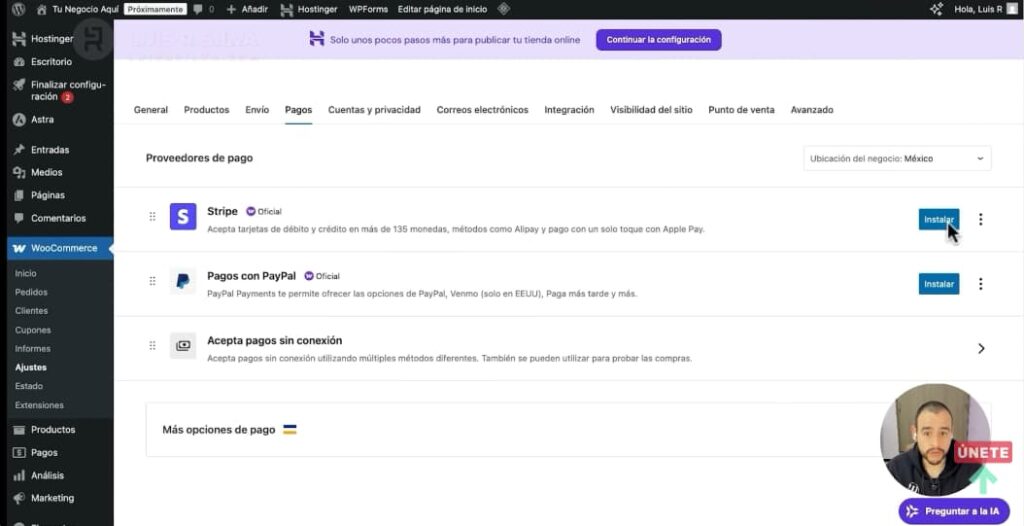
Completa la configuración, dejando claras las instrucciones o datos necesarios (ejemplo: número de cuenta para transferencias).
Visibilidad y lanzamiento
Si solo tú ves la tienda en internet, es porque el sitio está en modo oculto. Ve a WooCommerce > Ajustes > Visibilidad del sitio y marca Visible para que el mundo pueda comprarte.
Ve a Personalizar > Menús > Principal y añade el elemento Tienda para que aparezca en tu barra de navegación.
En el Maquetador de cabecera, añade el elemento Carrito para que el cliente siempre vea sus productos.
19. Conecta tu dominio
Si seguiste todos los pasos, es probable que tengas dos sitios temporales: uno con WordPress y otro con el Creador de Hostinger.
Tu misión: Elegir la versión que más te guste y asignarle el dominio profesional que registraste.
- Ve a la opción Conectar dominio, busca el nombre de dominio que quieres usar y selecciona el sitio web definitivo (el de WordPress o el del Builder).
- El sistema te confirmará que el dominio fue añadido. Haz clic en Continuar.
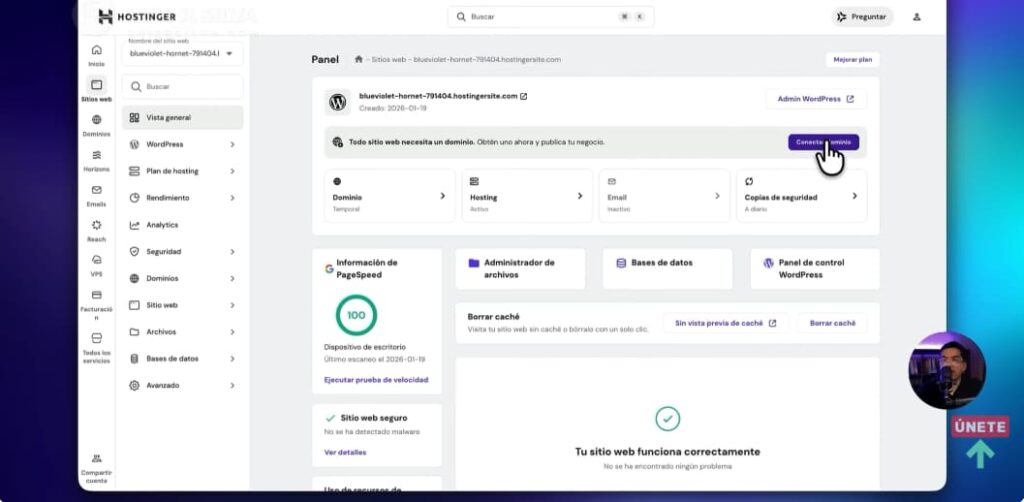
Verás una notificación de que el nombre del dominio se está conectando (propagando). Esto puede demorar unos minutos, pero tu sitio ya estará en la dirección correcta.
20. Configura tu EMAIL profesional GRATIS
Nunca uses un correo genérico como @gmail.com para tu negocio. Un email con tu propio dominio ([email protected]) genera confianza inmediata y proyecta profesionalismo. ¡Y viene GRATIS con tu hosting!
- En el panel de Hostinger, ve a la sección Emails.
- Elige el dominio, selecciona el plan gratuito e ingresa los datos de la cuenta de correo que deseas crear (ejmplo; info o ventas).
- ¡Tu email profesional ya está creado! Para revisarlo, presiona el botón Webmail en esa misma sección.
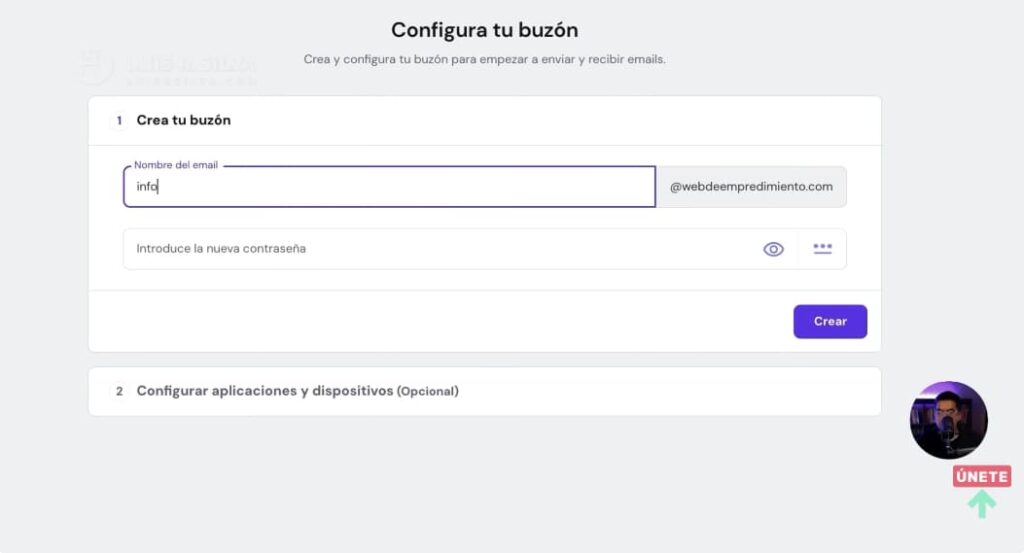
Prueba rápida: Redacta un correo, envíalo a tu cuenta personal y respóndelo. Esto asegura que tanto el envío como la recepción funcionen perfectamente.
21. Conectar tu email profesional a Gmail
¿Quieres gestionar tu correo profesional desde tu bandeja de Gmail? Esto te permite centralizar todos tus emails en una interfaz familiar y eficiente.
- En Hostinger: Ve a Emails > Buzones y busca la opción Conectar aplicaciones y dispositivos > Aplicaciones recomendadas > Gmail.
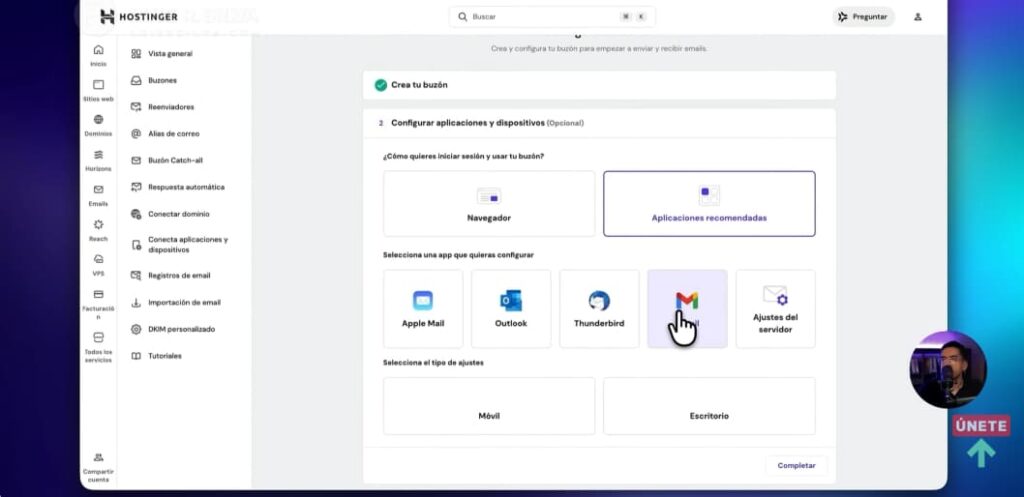
- En Gmail (Agregar Cuenta): Entra a Configuración > Ver toda la configuración > Cuentas e importación. Haz clic en Agregar cuenta. Deberás ingresar la dirección de tu correo profesional, la contraseña y copiar los datos del servidor entrante (SMTP) que Hostinger te facilita.
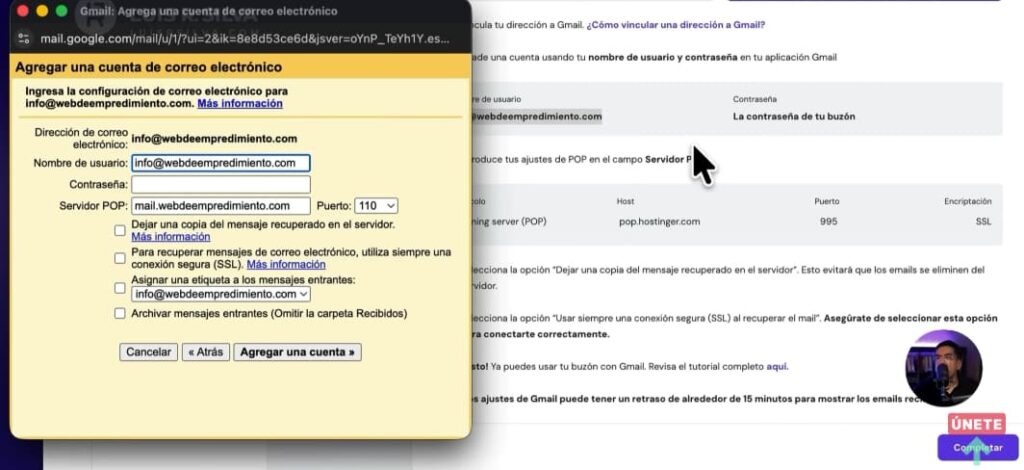
- Gmail te enviará un correo de verificación. Haz clic en el enlace para confirmar que deseas enviar correos desde esa cuenta.
¡Y listo! Podrás enviar y recibir correos de tu cuenta profesional directamente desde tu cuenta de Gmail.
Extra: Configura el correo profesional en el constructor de Hostinger
Si usas el creador nativo de Hostinger para hacer tu web y vas a configurar tu correo profesional para recibir en él los mensajes que se envìen mediante el formulario de contacto, haz esto:
- Haz clic en Editar sitio y selecciona el formulario.
- Cambia el correo de Gmail por tu correo profesional.
Acción requerida: Revisa tu bandeja de entrada y confirma el cambio. Sin esta confirmación, el formulario no se activará.
Nota: Los formularios suelen activarse completamente una vez que el dominio principal está conectado (fuera del subdominio temporal).
¿Listo para crear tu página web hoy mismo?
Activa el descuento exclusivo y consigue tu dominio GRATIS por 1 año.
👉 ACTIVAR OFERTA DEL 80% + DOMINIO GRATIS
Preguntas Frecuentes
¿Cuánto cuesta crear una página web?
No más de 4 USD usando un hosting económico con dominio gratis.
¿Necesito saber programación?
No, solo necesitas seguir pasos simples.
¿Puedo hacer una web para mi negocio?
Sí. Puedes crear blogs, tiendas online, páginas profesionales y más.
¿Cuál es el hosting recomendado para principiantes?
Hostinger por precio, velocidad y facilidad de uso.
¿Puedo crear mi web hoy mismo?
Si completaste esta clase, ya tienes tu página web lista en aproximadamente 3 horas.
¿Es difícil?
No. Cualquier persona puede hacerlo. De hecho, este método está diseñado para principiantes.
¿Realmente el dominio es gratis?
Sí, con el hosting recomendado, lo obtienes gratis por todo un año.
¿Qué pasa si mi negocio crece?
Los planes de hosting que recomendamos son escalables. Puedes actualizar tu plan a medida que tu tráfico y necesidades crezcan, sin problemas ni migraciones complicadas.
© Luis R. Silva, especialista en presencia online con más de 15 años trabajando con sitios web, ayudando a emprendedores y dueños de negocio a tener presencia online profesional desde 2008. Más info sobre mí aquí.